
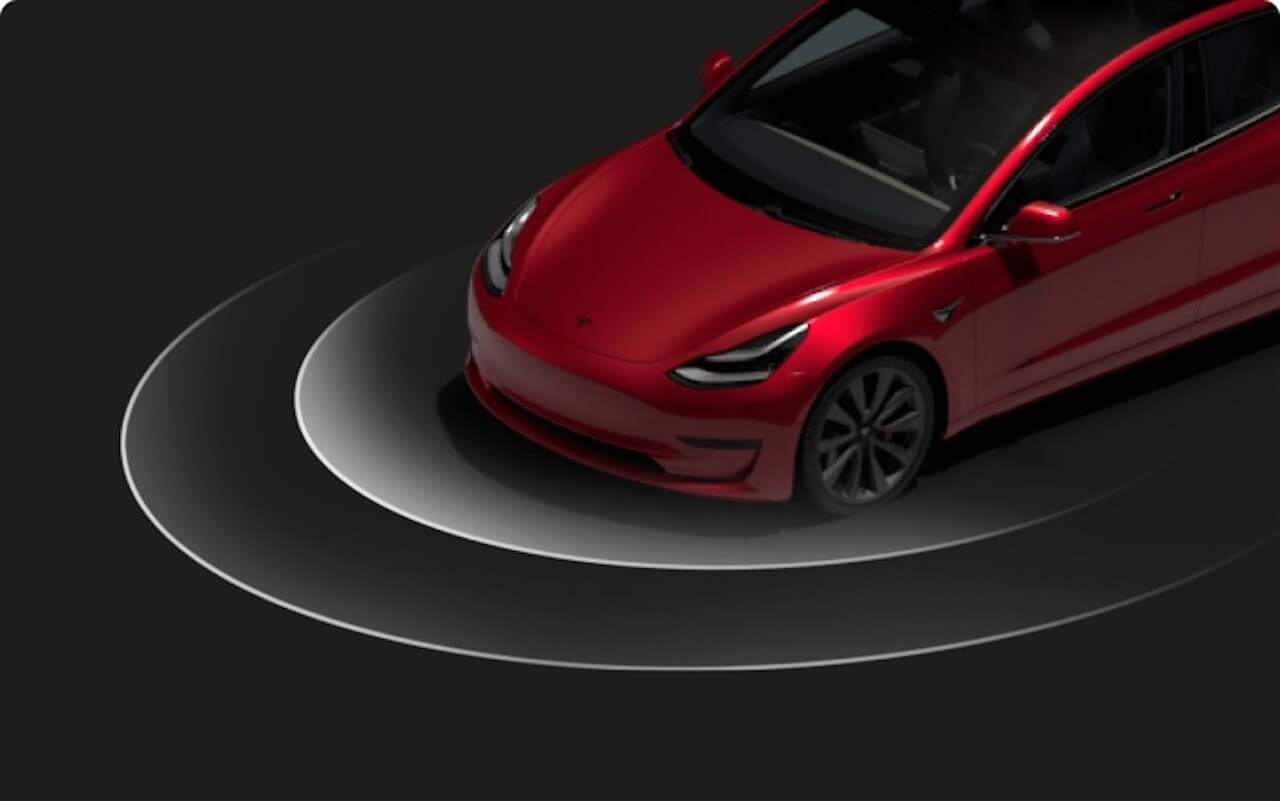
テスラでは、ドアを施錠した際に鳴るクラクション音や電子音を、自分好みのカスタムサウンド(効果音、ゲーム音、映画の名台詞など)に自由に変更できます。
本記事では、初心者の方でも迷わずにカスタムロック音を設定できるよう、必要なUSBメモリの準備、音源ファイルの仕様、車内での設定手順をわかりやすく解説します。
カスタムロック音を設定するための3つの準備物
設定を始める前に、以下の3つを用意します。
1. USBメモリ: 車内のグローブボックス内に挿さっている純正セントリーモード用USB、または市販のUSBメモリ(FAT32またはexFATフォーマット)。
2. PC(MacまたはWindows): USBメモリに音源ファイルを保存するために使用します。
3. 効果音ファイル(WAV形式): 1MB未満のWAV形式の音声データ。
USBメモリへの音源ファイルの保存手順
ステップ1: 音源ファイルの形式とファイル名を確認
設定する音源データは、必ず以下の条件を満たしている必要があります。
- ファイル名: `LockChime.wav` (大文字・小文字を正確に入力)
- ファイルフォーマット: WAV形式(`.wav`)
- 容量制限: 1MB未満(数秒程度の短めの効果音が推奨)
ステップ2: USBメモリのルート直下に保存
USBメモリをPCに接続し、フォルダーの中には入れず、一番上の階層(ルートディレクトリ) に `LockChime.wav` を保存します。
車内画面(タッチパネル)での設定・切替手順
1. 音源を入れたUSBメモリをグローブボックス内のUSBポートに挿し込みます。
2. 車内画面の下部メニューから 「トイボックス」 をタップします。
3. 「ロック音」 を選択します。
4. ドロップダウンリストから 「USB」 を選択します。
5. ドアを閉めて車から離れ、自動ロックされた際にカスタム音が正しく鳴るか確認します。
音が鳴らない・認識されない場合のチェックリスト
- ファイル名は正確か: `LockChime.wav.wav` のように二重拡張子になっていないか確認してください。
- フォルダに入っていないか: フォルダー内に保存されていると車が認識できません。
- サイズが大きすぎないか: 1MBを超えるファイルは再生されません。
おすすめのロック音サウンドを探している方は、【2026年最新】テスラのおすすめカスタムロック音・施錠音サウンド集 もあわせてご覧ください。










※免責事項:この記事は主にテクノロジーの動向を紹介するものであり、投資勧誘や法律の助言などではありません。また、記事の正確性を保証するものでもありません。加えて、記事内のリンクにはアフィリエイトリンクが含まれていることがあります。また、掲載情報によって起きたいかなる直接的及び間接的損害に対しても、筆者・編集者・運営者は一切責任を負いません。更に、運営者はテスラ株式のホルダーです。
コメント